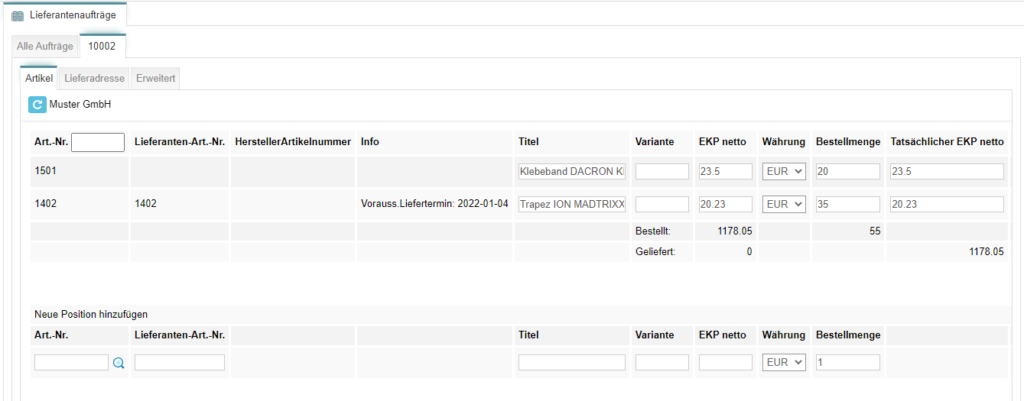



Lieferantenaufträge erstellen

Um einen neuen Lieferantenauftrag zu erstellen, klicke auf den Button Neuer Lieferantenauftrag.
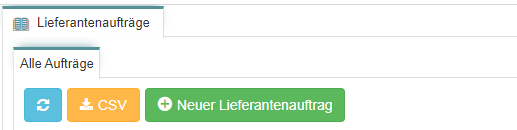
Sobald du auf den Button geklickt hast, öffnet sich eine neue Maske mit den benötigten/geforderten Daten, um einen neuen Lieferantenauftrag zu erstellen.
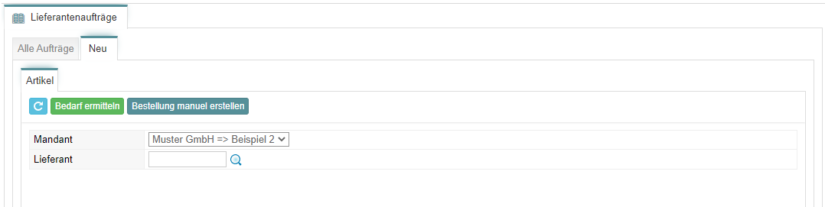
Mandant: Bitte wähle den entsprechenden Mandanten für die Erstellung der Bestellung aus.
Lieferant: Unter Lieferant kann die entsprechende Lieferantennummern hinterlegt werden.
Falls du die Lieferantennummer gerade nicht zur Hand hast, kann diese mithilfe der Lupe nach verschiedenen Kriterien aufgerufen werden.
Klicke hier, um weitere Informationen über die Lupe einzusehen.
Bedarf (automatisch) ermitteln:
Klicke hier um den Bedarf der Lieferartenartikel ermittelt werden.
Dabei werden die Artikel für die eine Lieferantenvereinbarungen getroffen wurde überprüft und der Bedarf automatisch ermittelt.
Wichtig! Bitte beachte, dass beim Artikel eigene Lieferantenvereinbarungen getroffen werden müssen.
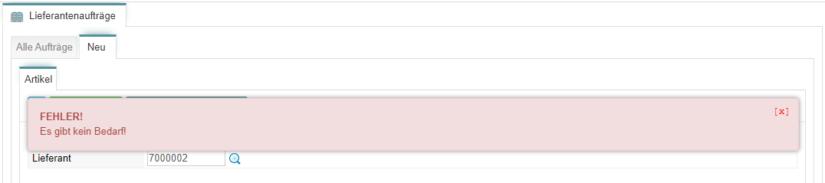
Falls es keinen Bedarf gibt, wird dir dieses in Form einer Benachrichtigung angezeigt.
Bestellung manuell erstellen
Klicke hier, um den Bedarf manuell zu erstellen.

Art.-Nr.: Hier kann die Artikelnummer hinterlegt werden.
Lieferanten Art.-Nr.: Hier kann die Artikelnummer des Lieferanten hinterlegt werden.
Nach Eingabe werden die weiteren Daten automatisch hinterlege.
Falls du die Artikelnummer gerade nicht zur Hand hast, kann diese mithilfe der Lupe nach verschiedenen Kriterien aufgerufen werden.
Klicke hier, um weitere Informationen über die Lupe einzusehen.
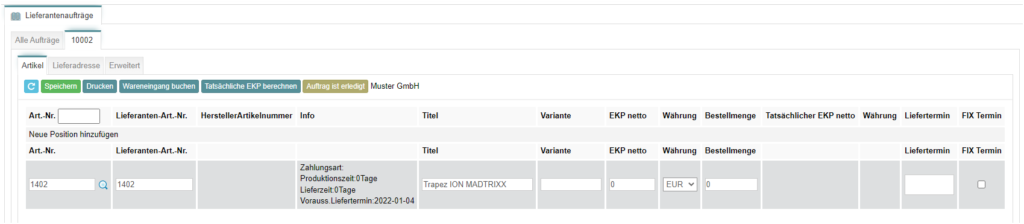
Speichere die Angabe, damit die Position für die Lieferantenbestellung aufgelistet wird.
Unter dem Feld Liefertermin kann der Termin für die Lieferung hinterlegt werden.
Markiere die Checkbox FIX Termin, damit der Auftrag als FIX-Termin zu hinterlegen.
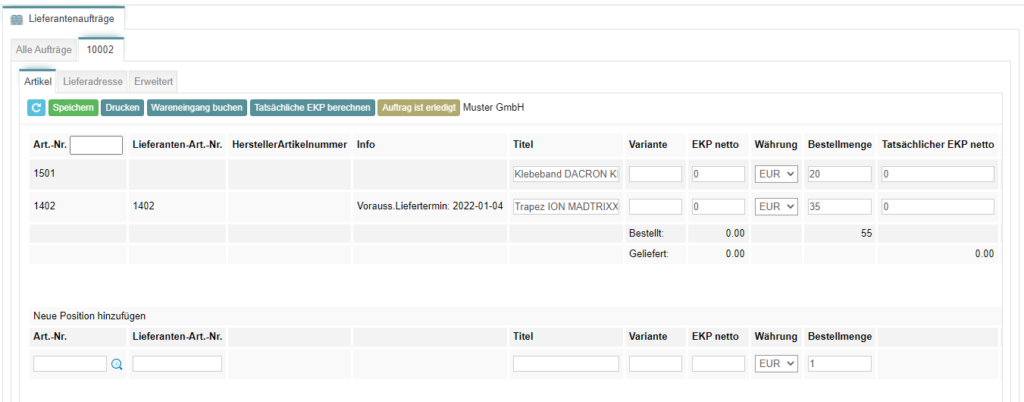
Wareneingang buchen
Klicke auf den Button Wareneingang buchen, um den Wareneingang des Lieferantenauftrags zu buchen.

Tatsächliche EKP berechnen
Klicke auf den Button Tatsächliche EKP berechnen, um den EKP der Artikel zu berechnen.

Auftrag ist erledigt
Klicke auf den Button Auftrag ist erledigt, im Anschluss kann der Auftrag nicht mehr bearbeitet werden.