



Rabatte erstellen

Um einen neuen Rabatt zu erstellen, klicke auf den Button Neuer Rabatt.
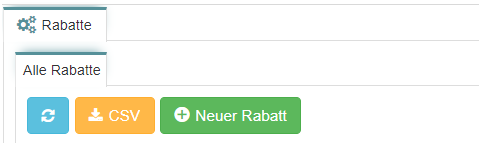
Sobald du auf den Button geklickt hast, öffnet sich eine neue Maske mit den geforderten Daten, um einen neuen Rabatt anzulegen.
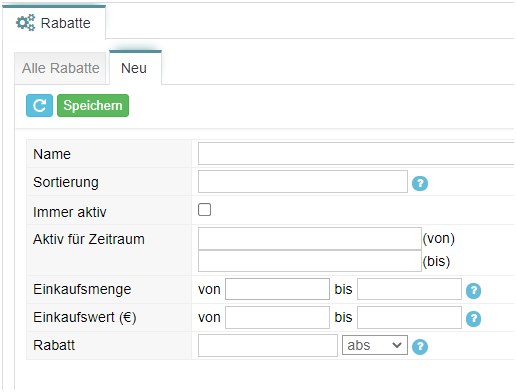
Sortierung: Mit der Sortierung kann festgelegt werden, in welcher Reihenfolge die Rabatte bei den Artikeln und Warenkorb angewendet werden. Der Rabatt mit der kleinsten Zuordnung wird zuerst angewendet, der mit der größten Zahl zuletzt.
Immer aktiv: Bei aktiver Checkbox, kann der Rabatt von deinen Kunden genutzt werden.
Einkaufsmenge: Mit der Einkaufsmenge kann festgelegt werden, dass der Rabatt nur für eine bestimmte Einkaufsmenge gültig ist.
Wenn der Rabatt auf alle Einkaufsmengen gelten soll, dann gebe bei den Feldern “von – bis” die Zahl “0” ein.
Rabatt: Hier kann hinterlegt werden, wie hoch der Rabatt in Form von abs, % oder als Item angeboten werden kann.
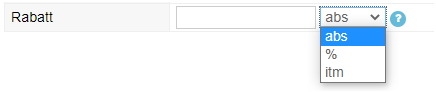
abs: Der Wert, den du hinterlegst, wird abgezogen, beispielsweise 5 €.
% : Der Wert wird prozentual vom Einkaufswert berechnet.
itm: Der Rabatt in Form eines kostenfreien Artikels, lege hierfür die Menge für den Artikel fest.
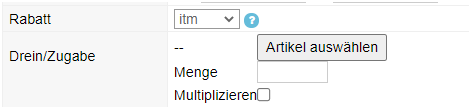
Klicke auf den Button Artikel auswählen, folgend öffnet sich ein Fenster mit der Übersicht deiner Artikel.

Ziehe den entsprechenden Artikel aus dem Feld Alle Artikel in das Feld zugeordnete Artikel zu, damit dieser übernommen werden.
Wichtig! Speichere alle Änderungen ab, um mit dem Vorgang fortzufahren.
