



Versandarten anlegen

Um eine neue Versandart anzulegen, klicke auf den Button Neue Versandart.

Sobald du auf den Button geklickt hast. öffnet sich eine neue Maske mit den geforderten Daten, um eine neue Versandart anzulegen.
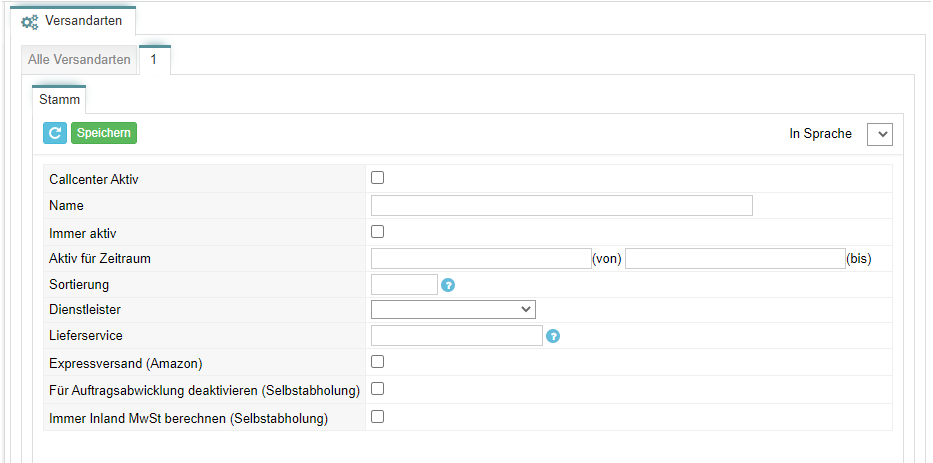
Callcenter Aktiv: Markiere die Checkbox als Aktiv, damit die Versandart für Bestellungen, die manuell im ERP-System erstellt werden, greifen.
Immer aktiv: Markiere die Checkbox als aktiv, ist die Versandart dauerhaft aktiv und kann verwendet werden.
Aktiv für Zeitraum: Hier kann ein fester Zeitraum festgelegt werden, für die, die Versandart aktiviert werden soll.
Bitte beachte, dass falls ein bestimmter Zeitraum berücksichtigt werden soll, die Funktion “Immer aktiv” nicht aktiviert werden.
Sortierung: Mit der Sortierung kann festgelegt werden, in welcher Reihenfolge die Versandarten in der Dropdown-Liste dargestellt werden.
Die Versandart, mit der niedrigsten Ziffer, steht dem Kunden als erste zur Auswahl.
Dienstleister: Hier kann der gewünschte Versanddienstleister per Dropdown-Liste ausgewählt werden.
Lieferservice: Hier kann der entsprechende Lieferservice hinterlegt werden, orientiere dich bitte unter folgender Tabelle.
Expressversand (Amazon): Markiere die Checkbox, als aktiv, wenn die Versandart für den Express-Versand (Amazon) hinterlegt werden kann.
Für Auftragsabwicklung deaktivieren (Selbstabholung): Markiere die Funktion als aktiv, um diese für die Auftragsabwicklung zu deaktivieren.
Immer Inland MwSt. berechnen (Selbstabholung): Markiere die Funktion, damit die MwSt. berechnet wird.
Wichtig! Speichere alle Eingabe, um mit dem Vorgang fortzufahren.
