



Mitarbeiter anlegen

Um einen neuen Mitarbeiter anzulegen, klicke auf den Button Neuer Mitarbeiter.
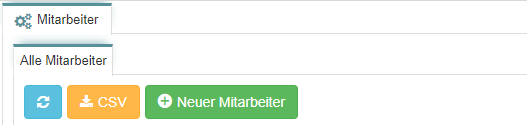
Sobald du auf den Button geklickt hast, öffnet sich eine neue Maske mit den geforderten Daten, um einen neuen Mitarbeiter anzulegen.
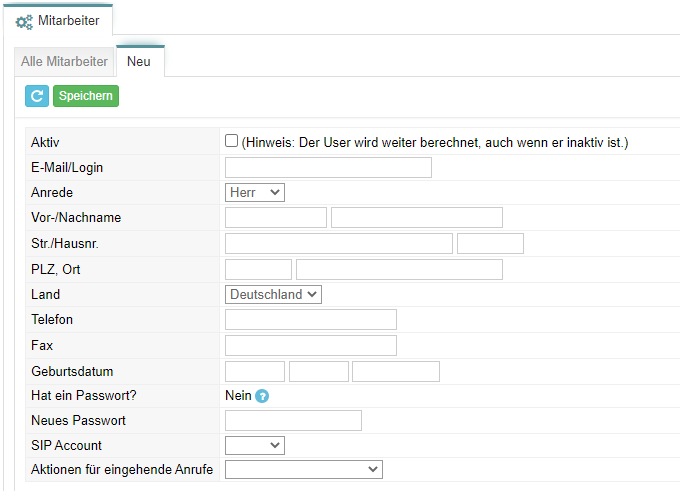
Aktiv: Markiere die Checkbox als aktiv, um den Mitarbeiter zu aktivieren.
Bitte beachte, dass Mitarbeiter weiterhin für einen Monat berechnet werden, auch wenn diese deaktiviert oder nur kurzfristig angelegt werden.
E-Mail/Login: Hier kann eine E-Mail-Adresse des Benutzers hinterlegt werden, diese wird für das Login benötigt.
Neues Passwort: Hier kann ein Passwort für den Benutzer hinterlegt werden. Das Passwort kann jederzeit geändert werden.
SIP-Account: Hier kann der zuvor angelegte SIP-Account angelegt werden.
Wichtig! Speichere alle Änderungen ab, um mit dem Vorgang fortzufahren.
