



Länder anlegen

Um ein neues Land anzulegen, klicke auf den Button Neues Land.

Sobald du auf den Button geklickt hast, öffnet sich eine neue Maske mit den benötigten/geforderten Daten, um ein neues Land anzulegen.
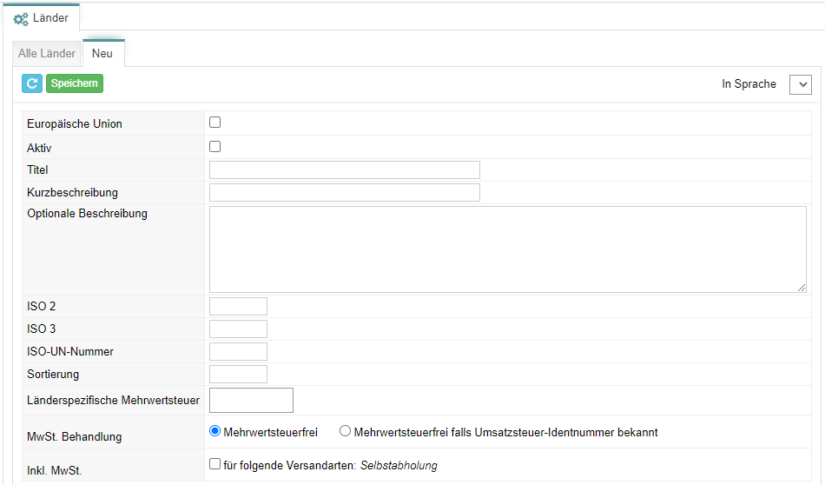
Europäische Union: Falls das Land, welches du anlegen möchtest, sich in der Europäischen Union befindet, markiere hierfür auf die Checkbox.
Aktiv: Markiere die Checkbox, damit du deine Kunden in verschiedenen Ländern beliefern kannst.
Titel: Hier kann der Name des Landes hinterlegt werden.
Kurzbeschreibung: Hier kann eine Kurzbeschreibung hinterlegt werden
ISO2: Hier kann die zweistellige ISO des Landes hinterlegt werden.
ISO3: Hier kann die dreistellige ISO hinterlegt werden.
Sortierung: Mit der Sortierung kann festgelegt werden, in welcher Reihenfolge, die Länder deinem Kunden bei dem Bestellvorgang aufgelistet werden sollen. Das Land mit der niedrigsten Zahl wird an erster Stelle stehen.
Länderspezifische Mehrwertsteuer: Hier kann die länderspezifische Mehrwertsteuer hinterlegt werden.
Wichtig! Speichere alle Änderungen ab.
