



Buchungsbelege erstellen

Um einen neuen Buchungsbeleg zu erstellen, klicke auf den Button Neuer Beleg.
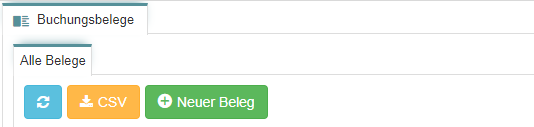
Sobald du auf den Button geklickt hast, öffnet sich eine neue Maske mit den geforderten Daten, um einen neuen Buchungsbeleg zu erstellen.
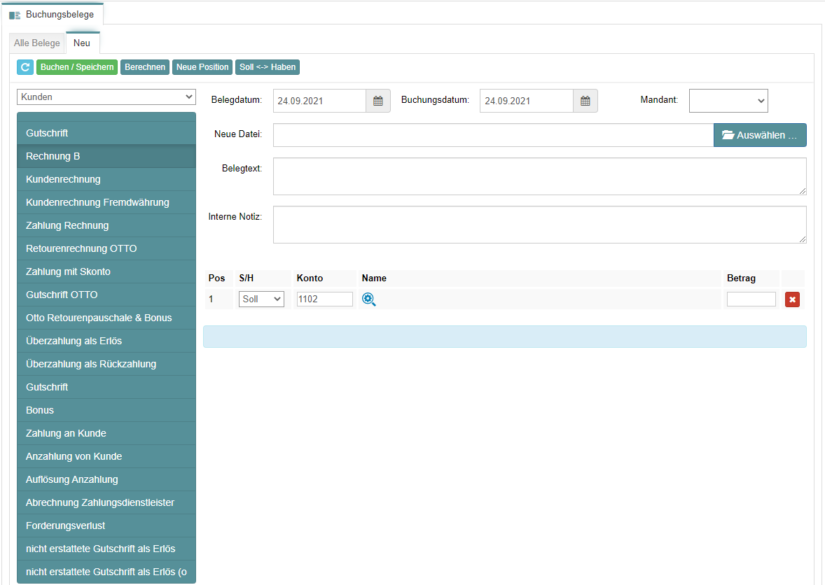
Zielgruppe und Dokumente auswählen
Im Feld Kunden kannst die Zielgruppe zwischen Kunden, Lieferanten oder Ausgaben für den Buchungsbeleg ausgewählt werden.
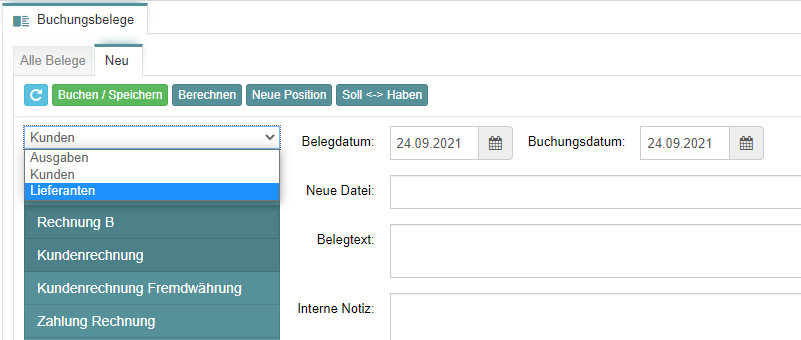
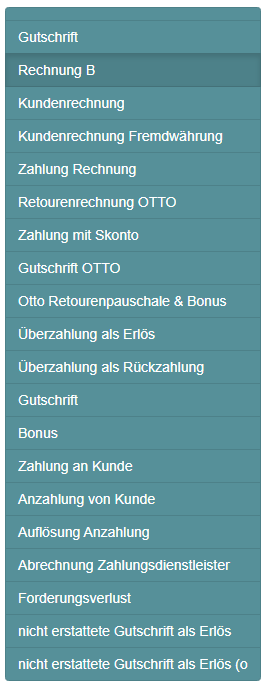
Sobald die Zielgruppe ausgewählt wurde, kann das Dokument für die Buchungsvorlage zu erstellen.
Belegdatum/Buchungsdatum festlegen
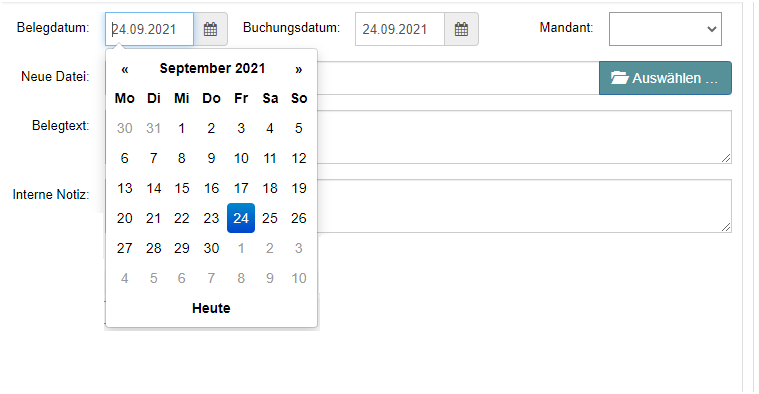
Unter den Feldern Belegdatum/Buchungsdatum können die Daten festgelegt werden.
Klicke auf das Kalender-Symbol, um für den Zeitraum einen Termin auszuwählen.
Mandant (Pflichtfeld)
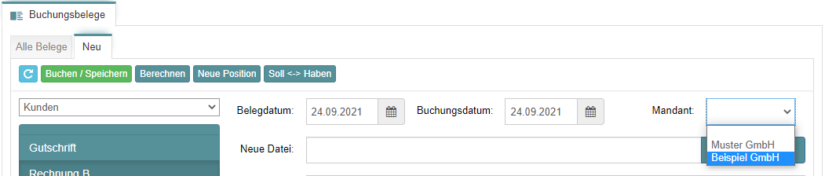
Unter dem Feld Mandaten kann der Mandant für den neuen Buchungsbeleg ausgewählt werden.
Dateien hochladen
Unter Neue Datei können Dokumente ausgewählt werden, klicke hierfür auf den Button Auswählen, um die Datenbank aufzurufen und die gewünschte Datei hochzuladen.

Belegtext/Interne Notiz
Unter Belegtext kann ein Text hinterlegt werden, der auf dem Beleg aufgelistet wird.
Unter Interne Notiz kann eine gewünschte interne Notiz hinterlegt werden.

Konten/Position hinzufügen
Um die Buchungsvorlagen zu vollenden, können die entsprechenden Konten hinterlegt werden.
Falls du die entsprechende Kontonummer gerade nicht zu Hand hast, kann diese über die Lupe gesucht werden, klicke hier, um genauere Informationen einzusehen.
Im Feld Betrag kann die Summe des Belegs hinterlegt werden.
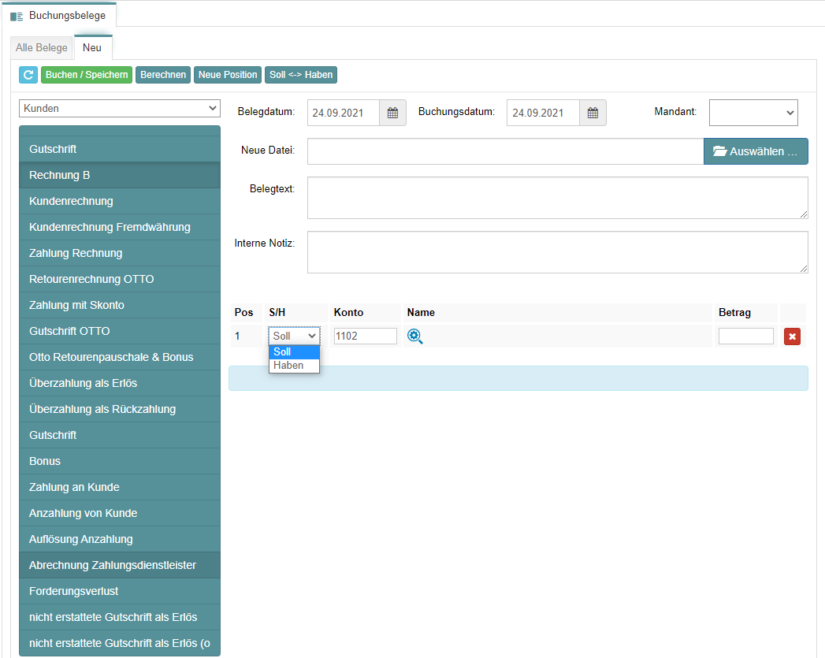
Bitte beachte, dass je Auswahl des Kontos individuelle Felder eingeblendet werden.
Soll ⇿ Haben
Klicke auf den Button Soll ↔ Haben, um die Positionen in das gegensätzliche umzutauschen. Die Konten, die mit dem Wert soll, angegeben werden, wird der gegensätzliche Wert hinterlegt.
Button Berechnen
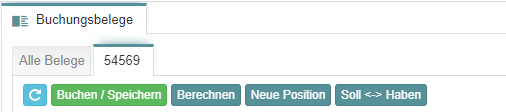
Klicke auf den Button, um die Positionen zu berechnen.
Nach Eingabe der benötigten Daten, kann die Eingabe gespeichert werden.
