



Sprachen anlegen

Um eine neue Sprache anzulegen, klicke auf den Button Neue Sprache.
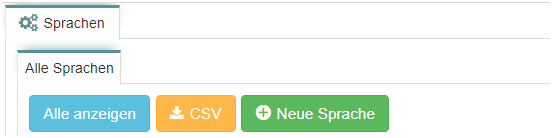
Sobald du auf den Button geklickt hast, öffnet sich eine neue Maske mit den geforderten Daten, um eine neue Sprache anzulegen.

Stelle sicher, dass du die gewünschte Sprache, im Voraus bereits als Sprachdatei heruntergeladen wurde.
Im Frontend aktiv: Aktiviere diese Einstellung, um die Sprache für den Fronted-Bereich zu aktivieren. Die Sprache ist stets im Admin verfügbar, selbst wenn diese Einstellung inaktiv ist.
Sprachkürzel: Hier kann das Sprachkürzel für die Sprache hinterlegt werden.
Standardsprache: Die Standardsprache wird verwendet, wenn OXID eShop die zu verwendete Sprache nicht anderweitig ermitteln kann.
Die gewünschte Sprache ist nicht in der URL angegeben und kann ebenfalss nicht über den Browser ermittelt werden oder in der aktuellen Session gespeichert.
Die Standardsprache kann deaktiviert, aber nicht gelöscht werden.
Basis URL/Basis SSL URL: Hier kann für die jeweilige Sprache die entsprechende Domain hinterlegen.
Beispiel: Sprache: italienisch → Domain: http://www.muster.it
Sprach-ID: Die Sprach-ID wird nach dem Speichern des Vorgangs automatisch generiert.
Wichtig! Speichere alle Änderungen ab.
