


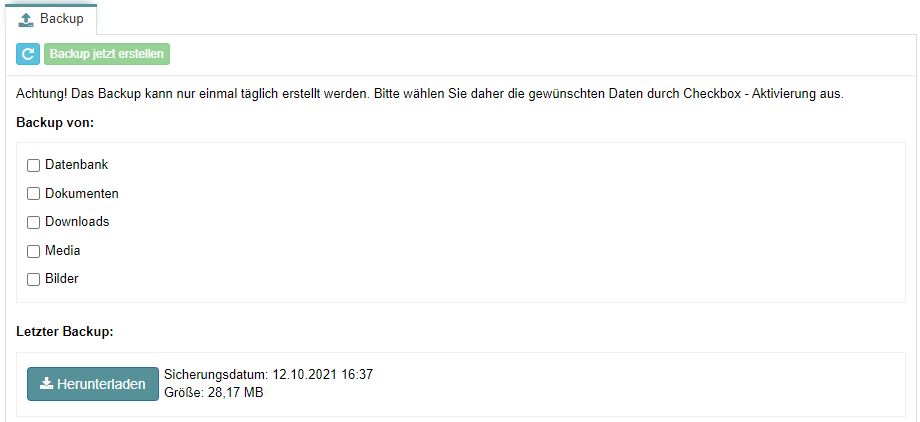
Backup erstellen

Markiere die gewünschten Inhalte, für die ein Backup erstellt werden soll, klicke anschließend auf den Button Backup jetzt erstellen.
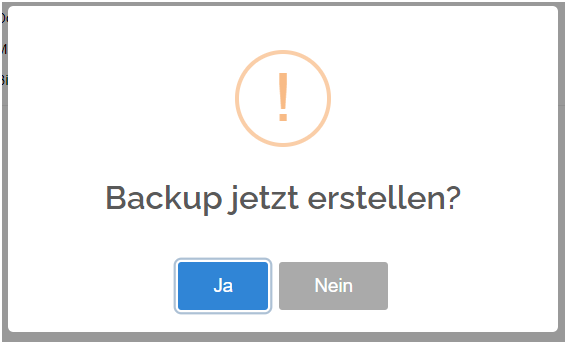
Anschließend wird ein Infofenster eingeblendet, welches vorher bestätigt werden muss, um mit dem Vorgang fortzufahren.
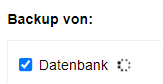
Das Backup wird im Anschluss erstellt, dies wird durch das Kreis-Symbol dargestellt, welches wiederholt neu lädt.
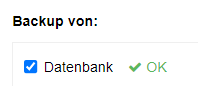
Sobald das Backup erfolgreich beendet wurde, wird die Checkbox mit einem grünen Haken/ok markiert.
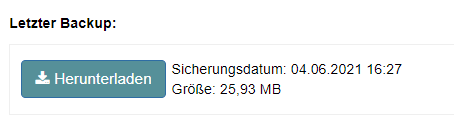
Die erstellte ZIP-Datei kann unter letzter Backup herunterladen.
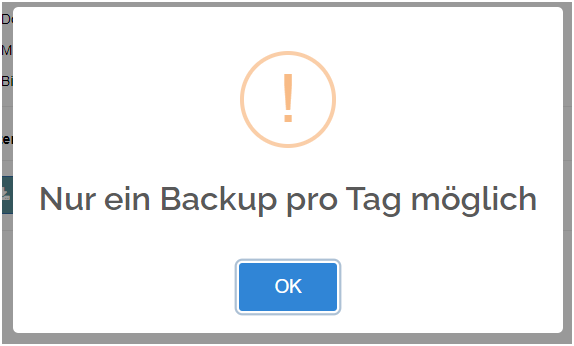
Wichtig! Bitte beachte, dass ein Backup nur einmal täglich erstellt werden kann.
Bei einem weiteren Versuch, ein Backup zu erstellen, wirst du von der Software darauf aufmerksam gemacht.