



Rechteprofile anlegen

Um neue Rechteprofile anzulegen, klicke auf den Button Neues Profil anlegen.
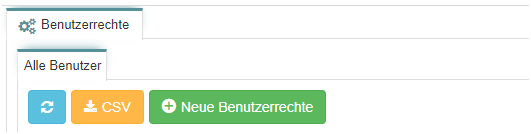
Sobald du auf den Button geklickt hast, öffnet sich eine neue Maske mit den geforderten Daten, um ein neues Profil anzulegen.
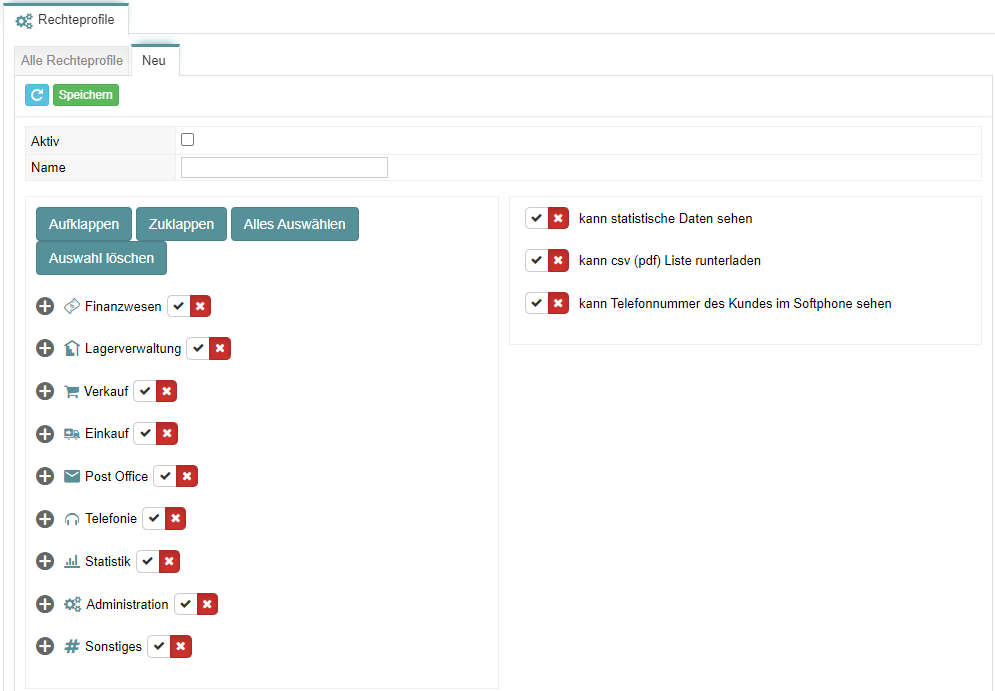
Aktiv: Markiere die Checkbox, um das Profil, als Aktiv zu markieren.
Name: Hier kann das Profil entsprechend bezeichnet werden, beispielsweise nach Abteilungen oder Teams.
Aufklappen: Wenn du auf den Button aufklappen klickst, werden alle Menüpunkte aufgeklappt.
Falls einzelne Bereiche auf und zugeklappt werden sollen, klicke auf das seitliche Plus oder Minus Symbol.
Zuklappen: Um alle Menüpunkte zuzuklappen, klicke auf den Button.
Alle auswählen: Mit dem Button werden alle Menüpunkte zugleich ausgewählt und markiert.
Auswahl löschen: Mithilfe des Buttons können alle bisherigen Auswahlen entfernt werden.
Rechte erteilen
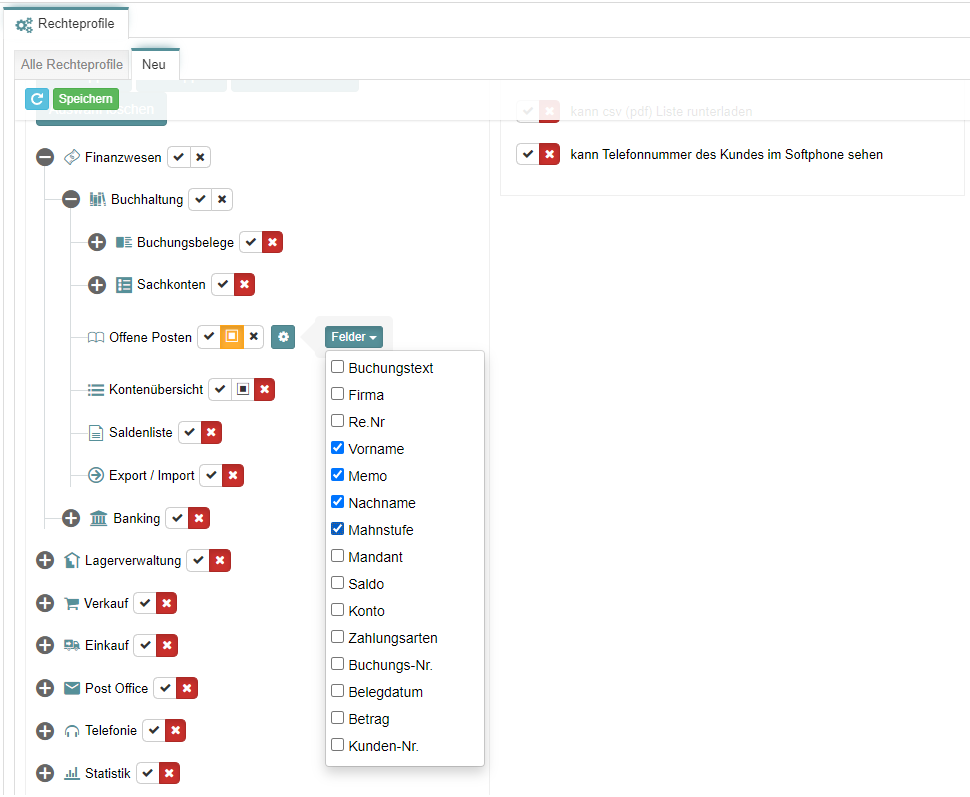
Um die entsprechenden Punkte aktiv zu markieren, klicke bei den einzelnen Bereichen auf das Häkchen-Symbol.
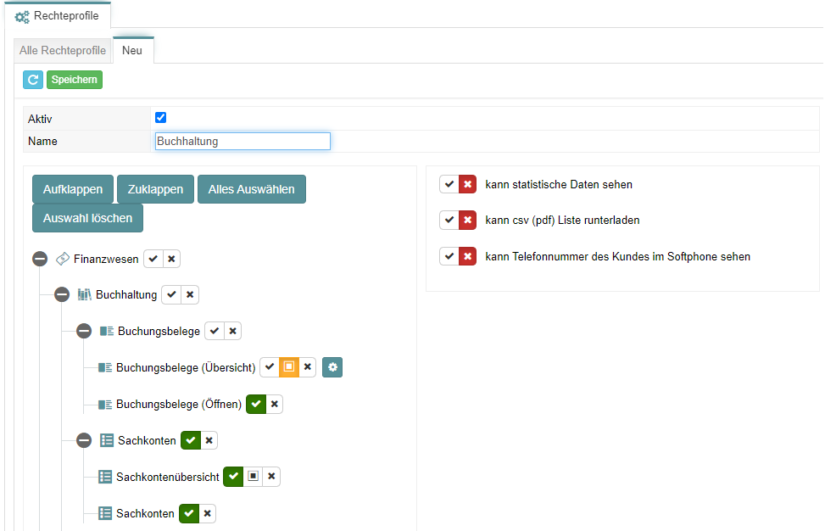
Rechte verwehren
Um die Zugriffsrechte der einzelnen Bereiche für das entsprechende Profil zu verwehren, klicke bei den einzelnen Bereichen auf das X-Symbol.
Felder in der Übersicht auswählen
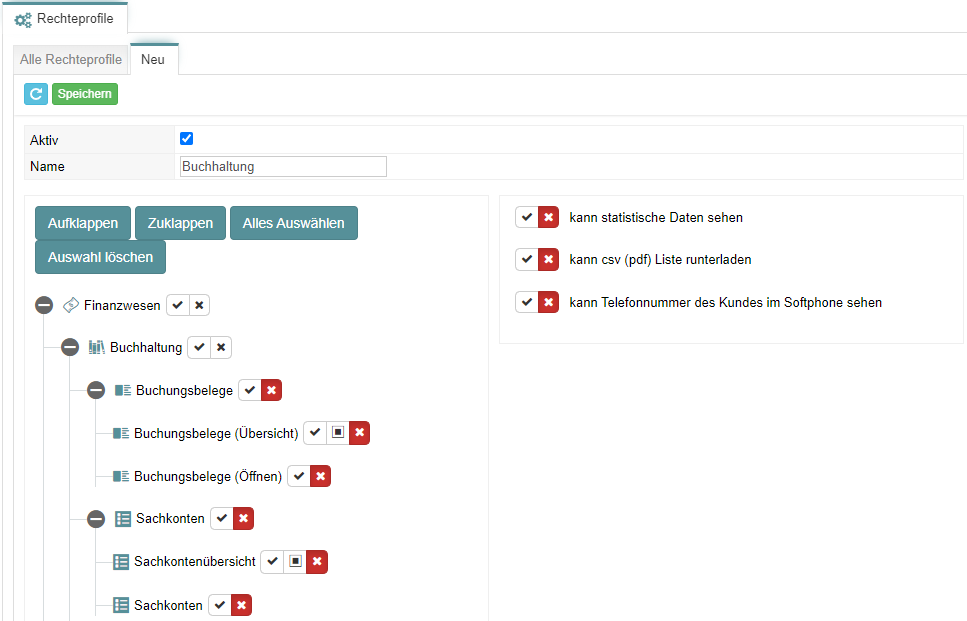
Bei einzelnen Bereichen kann die Übersicht der Suchleiste für die entsprechenden Profile ausgewählt werden.
Klicke auf das Quadrat-Symbol, im Anschluss wird ein Dropdown-Symbol mit der Bezeichnung Felder eingeblendet, wähle die entsprechenden Suchfelder aus.
Wichtig! Speichere alle Änderungen ab, um mit dem Vorgang fortzufahren.
