



Artikel einstellen

Nachdem alle Einstellungen vorgenommen wurden, kann das Hochladen der gewünschten Artikel bei Ebay beginnen.
Bitte beachte, dass für das Einstellen der Artikel – ein aktiver eBay Shop und vollständig eingerichteter eBay Seller Account grundlegend ist.
- Rufe den gewünschten Artikel unter Lagerverwaltung → Artikel → gewünschten Artikel aufrufen und wähle den Reiter eBay öffnen.

Allgemeine Daten
Unter Allgemeine Einstellung können grundlegende Daten für den Artikel hinterlegt werden.

Rahmenbedingungen
Um einzelne Artikel an die Rahmenbedingungen anzupassen, ordne diese unter Rahmenbedingungen nach Wunsch zu.
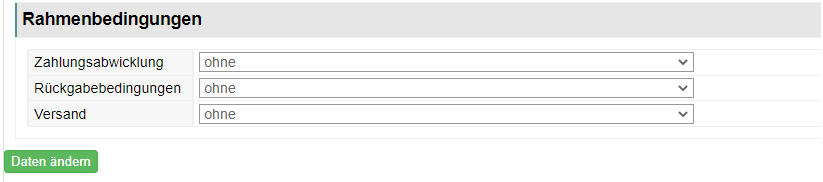
Wichtig! Bitte beachte, dass die Artikel, für die keine individuellen Rahmenbedingungen hinterlegt wurden, auf die Standard-Einstellungen zurückgreifen.
Wichtig! Klicke auf den Button Daten ändern (unter Rahmenbedingungen), um die allgemeinen Einstellungen und Rahmenbedingungen zu speichern.
eBay Kategorien
Unter eBay Kategorien kann dem Artikel die entsprechende Kategorie zugeordnet werden.
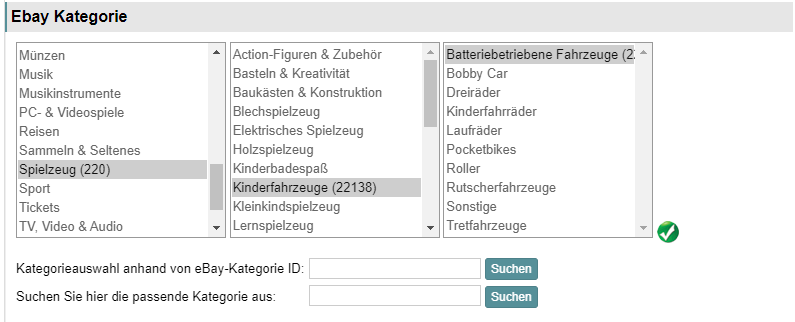
Die abgeschlossene Auswahl lässt sich anhand des grünen Hakens, neben der zuletzt ausgewählten Kategorie feststellen.
Artikelmerkmale erforderlich
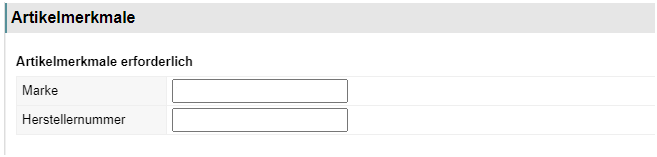
Unter Artikelmerkmale erforderlich werden die Daten wie Marke oder Herstellernummer benötigt, bitte trage diese ein.
Die genannten Merkmale sind seitens eBay verpflichtend für die ausgewählte Kategorie.
Artikelmerkmale optional
Die Eingabe der optionalen Artikelmerkmale ist nicht dringend notwendig, bei Wunsch können diese hier hinterlegt werden.
Bitte beachte, dass die Eingabe der optionalen Artikelmerkmale manuell für jeden Artikel vorgenommen werden muss.

Die Eingabemöglichkeit für optionalen Artikelmerkmale wird erst nach Auswahl der eBay Kategorien eingeblendet und kann je nach Auswahl variieren.
Artikel-Attribute Merkmale
Unter Artikel-Attribute Merkmale werden alle grundlegenden Informationen, die für die Kategorie verwendet werden können, übersichtlich aufgelistet.
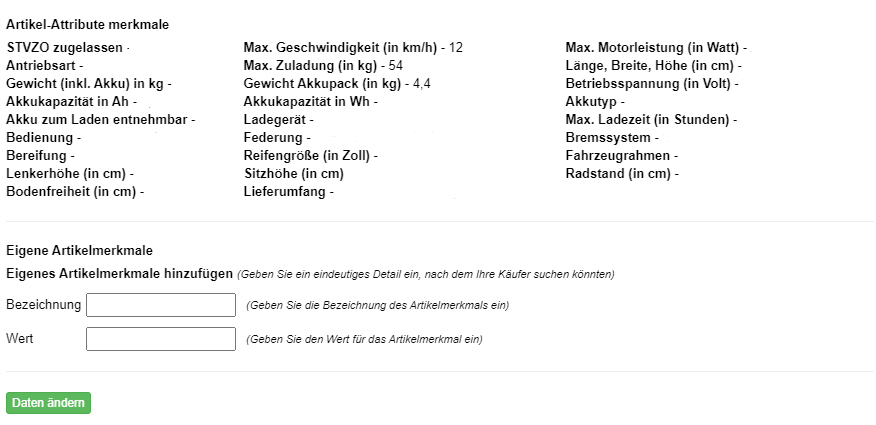
Unter Eigene Artikelmerkmale können eindeutige Details hinterlegt werden, wonach dein Kunde suchen könnte, um das gewünschte Produkt aufzurufen.
Wichtig! Klicke auf den Button Daten ändern (unter Artikelmerkmale), um die Einstellungen eBay Kategorie und Artikelmerkmale zu speichern.
Preis und Titel
Unter Preis und Titel kann der gewünschte Titel/Preis für die Übertragung des Artikels an den Marktplatz hinterlegt werden.
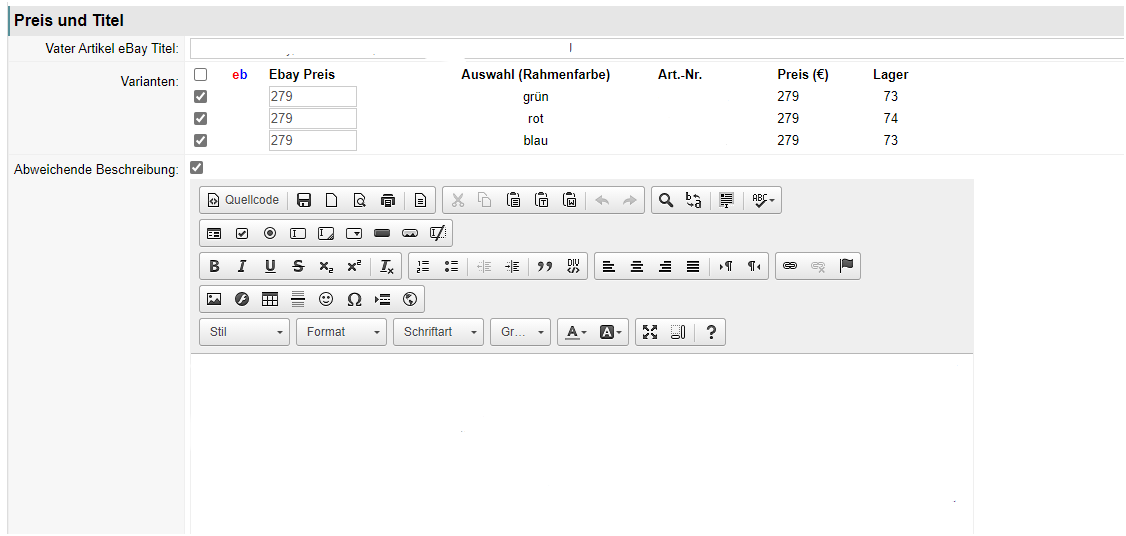
Falls du eine andere Artikelbeschreibung für eBay hinterlegen möchtest, klicke auf die Checkbox Abweichende Beschreibung, folgend wird ein Eingabefenster eingeblendet, dort kann die abweichende Beschreibung hinterlegt werden.
Template
Unter Template kann ein Template für deine Artikel festlegen, falls dies ein anderes als in der Grundeinstellung sein sollte.
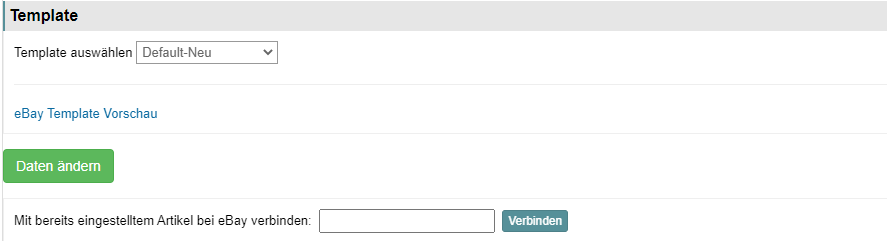
Falls du mehrere Templates vorher als Entwurf ansehen möchtest, kann unter Template auswählen das gewünschte Template ausgewählt werden. Die Änderung kann durch den Button Daten ändern gespeichert werden und unter eBay Template Vorschau eingesehen werden.
Artikel einstellen
Um den Artikel einzustellen und die restlichen Einstellungen parallel zu speichern, klicke auf den Button Artikel bei eBay anlegen.

Sobald der Artikel übertragen wurde, wird dies mit folgendem Eintrag im Tab eBay bestätigt:

Bei Wunsch kann das Angebot über Angebot anschauen auf eBay eingesehen werden.
Artikel beenden
Um den Artikel von eBay zu entfernen, klicke auf den Button Artikel beenden.

