



Buchungsvorlagen erstellen

Um eine neue Buchungsvorlage zu erstellen, klicke auf den Button Neue Buchungsvorlage erstellen.
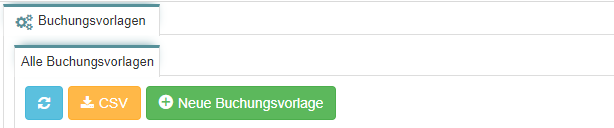
Sobald du auf den Button geklickt hast, öffnet sich eine neue Maske mit den benötigten/geforderten Daten, um eine neue Gutschrift zu erstellen.
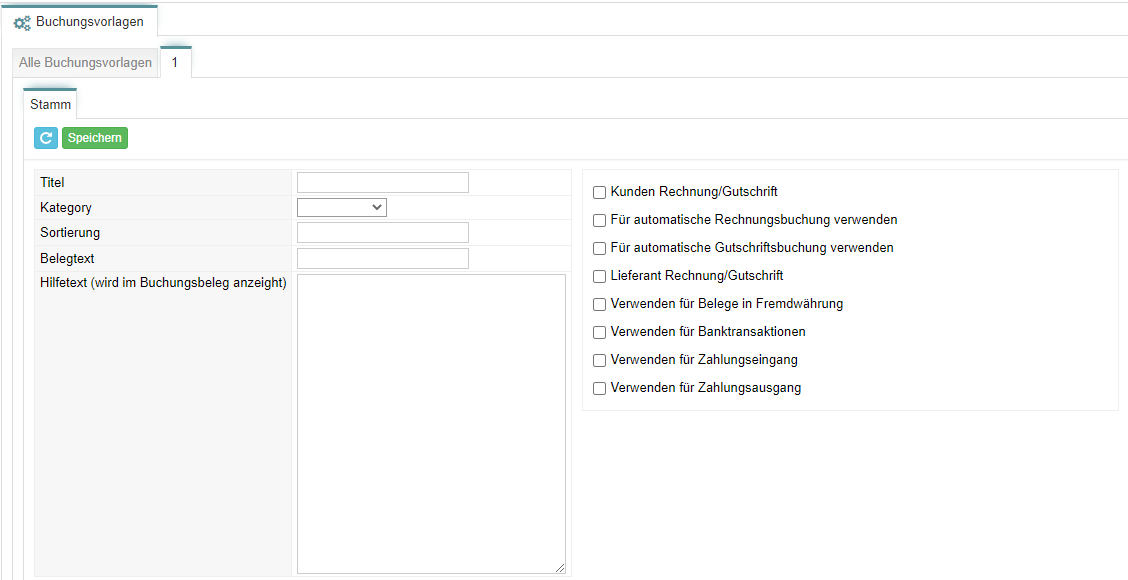
Titel: Hier kann die Buchungsvorlage nach Wunsch betitelt werden.
Kategorie: Hier kann ausgewählt werden, für welchen Bereich die Buchungsvorlage erstellt werden soll. Es kann zwischen Ausgaben, Kunden oder Lieferanten ausgewählt werden.
Belegtext: Hier kann der Text festgelegt werden, der Bei den Buchungen der Belege berücksichtigt wird.
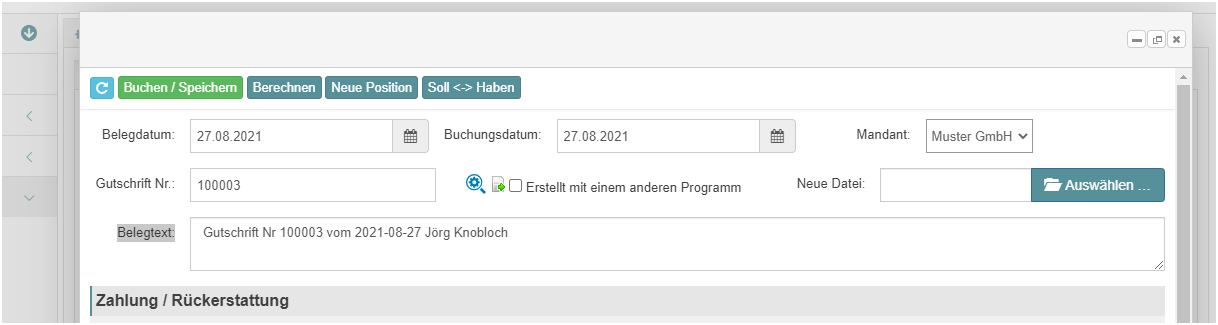
Hilfetext: Hier kannst du den Hilfetext, der im Buchungsbeleg angezeigt.
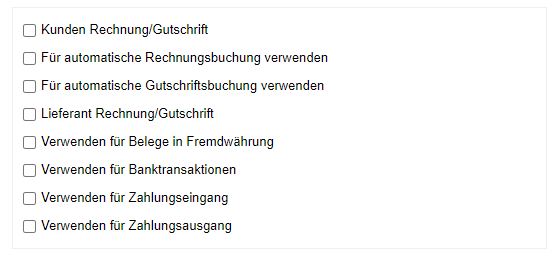
Es können weitere Voreinstellungen für die künftigen automatischen Buchungen berücksichtigt werden sollen:
Wichtig! Speichere den Vorgang ab, um fortzufahren.
Sobald der Vorgang abgespeichert wurde, können die Positionen der Buchungsvorlage hinterlegt werden.
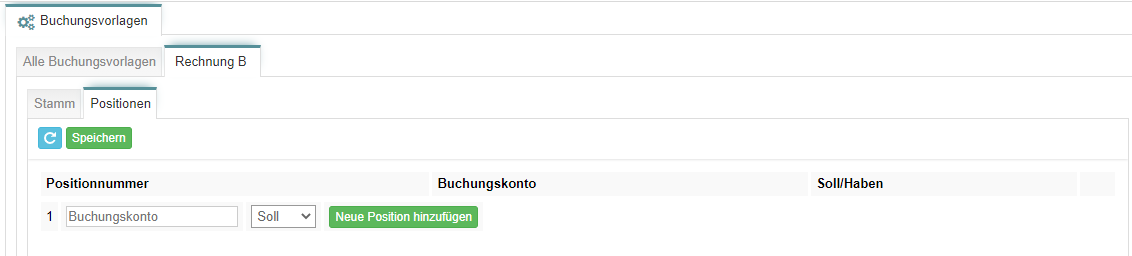
Klicke auf den Reiter Positionen → Neue Positionen hinzufügen, um die Buchungskonten als Positionen zu hinterlegen.
Wichtig! Speichere alle Änderungen ab.
