



Gutschriften erstellen

Um eine neue Gutschrift zu erstellen, klicke auf den Button Neue Gutschrift.

Sobald du auf den Button geklickt hast, öffnet sich eine neue Maske mit den geforderten Daten, um eine neue Gutschrift zu erstellen.
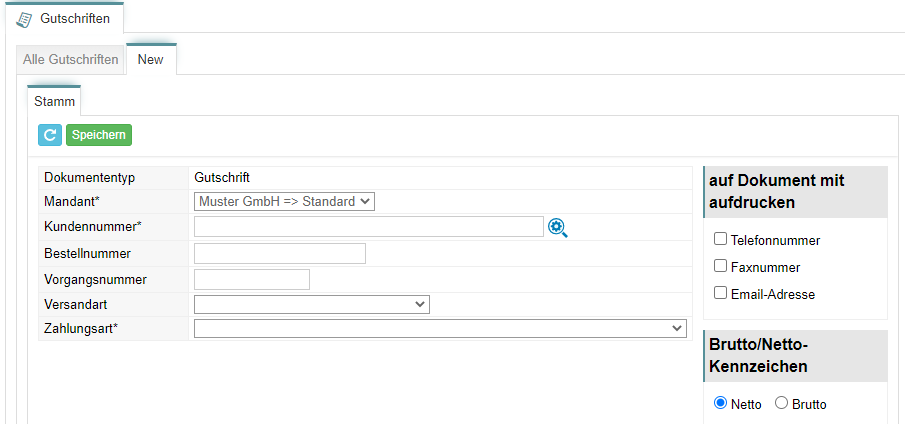
Mandant (Pflichtfeld): Bitte wähle den entsprechenden Mandanten für die Erstellung der Gutschrift aus.
Kundennummer (Pflichtfeld): Unter Kundennummer kann die entsprechende Kundennummer hinterlegt werden.
Falls du die Kundenummer gerade nicht zur Hand hast, kann diese mithilfe der Lupe nach verschiedenen Kriterien aufgerufen werden.
Klicke hier, um weitere Informationen über die Lupe einzusehen.
Bestellnummer: Unter Bestellnummer kannst die entsprechende Bestellnummer hinterlegt werden.
Versandart: Unter Versandart kannst die Versandart der Bestellung ausgewählt und hinterlegt werden.
Zahlungsart (Pflichtfeld): Unter Zahlungsart kann die Zahlungsart hinterlegt werden, mit der die Bezahlung durchgeführt wurde.
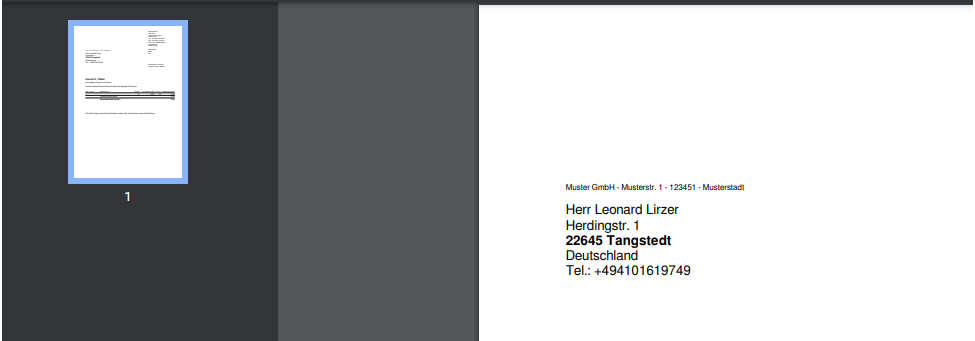
Kundendaten auf Gutschrift aufdrucken
Unter auf Dokument mit aufdrucken kann ausgewählt werden, ob und welche Kontaktdaten des Kunden im Adresskopf abgebildet werden sollen.

Brutto/Netto-Kennzeichen
Unter Brutto/Netto-Kennzeichen kann der Betrag zwischen Netto/Brutto auswählen, wie der Gesamtpreis auf der Gutschrift abgebildet wird.


Sobald alle notwendigen Daten eingetragen wurde, kann der Vorgang gespeichert werden, um fortzufahren.

Positionen hinzufügen
Nachdem der Vorgang gespeichert wurde, kann das Angebot mit Positionen versehen werden.
Gebe die Artikelnummer unter Art.-Nr. ein, um den Gesamtbetrag für das Angebot festzulegen, nach Eingabe des Artikels kann die Menge unter Menge angepasst werden.
Falls du die Artikelnummer gerade nicht zur Hand hast, kann diese mithilfe der Lupe nach verschiedenen Kriterien aufgerufen werden.
Klicke hier, um weitere Informationen über die Lupe nachzulesen.

Bei Wunsch können Versandkosten, Nebenleistungen oder Rabatt hinzugefügt werden, klicke dafür auf den entsprechenden Button.
Wichtig! Speichere alle Änderungen ab.
