



Artikel anlegen

Um einen neuen Artikel anzulegen, klicke auf den Button Neuer Artikel.
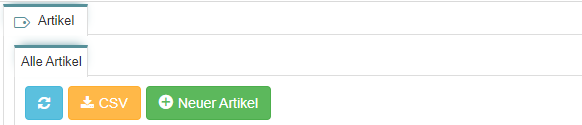
Sobald du auf den Button geklickt hast, öffnet sich eine neue Maske mit den geforderten Daten, um einen neuen Artikel anzulegen.
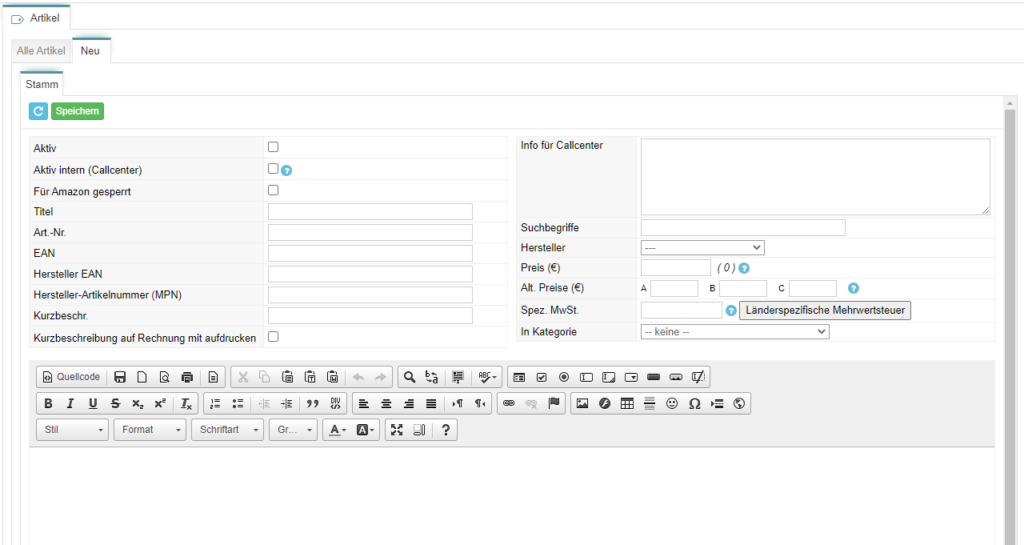
Aktiv: Aktiviere die Checkbox, damit der Artikel auch in deinem Onlineshop sichtbar ist.
Aktiv intern (Callcenter): Aktiviere die Checkbox, um den Artikel für manuelle Bestellungen zu aktivieren.
Für Amazon gesperrt: Markiere diese Checkbox, um den Artikel für Amazon zu sperren.
Titel: Hier kann der Titel für den Artikel hinterlegt werden, dieser wird auch im Shop angezeigt.
Tipp: Hinterlege den Titel informativ für deine Benutzer und interessant für Suchmaschinen.
EAN/GTIN-Code: Hier kann der EAN/GTIN-Code des Artikels hinterlegen.
Artikelnummer(Pflichtfeld): Hier kann dem Artikel eine eindeutige Artikelnummer hinterlegt werden.
Bitte beachte, dass in den Artikelnummern keine Leerzeichen verwendet werden dürfen, denn Leerzeichen stellen immer das Ende einer Artikelnummer dar.
Kurzbeschreibung: Hier kannst du den Artikel mit eindeutigen Worten charakterisieren, diese wird in der Detailansicht des Artikels angezeigt.
Kurzbeschreibung auf Rechnung mitdrucken: Markiere die Checkbox, um die Kurzbeschreibung künftig auf Rechnungen aufzudrucken.
Information für Callcenter: Hier können Informationen hinterlegt werden, die bei der Erstellung einer manuellen Kundenbestellung angezeigt wird.
Suchbegriffe: Hier können Begriffe hinterlegt werden. mit denen der Artikel gesucht werden kann.
Hersteller: Hier kann der bereits angelegte Hersteller ausgewählt werden.
Bitte beachte, dass der Hersteller zuvor angelegt sein muss, um diese auszuwählen.
Preis: Hier kann der Verkaufspreis des Artikels hinterlegt werden, dieser wird bei Varianten vererbt.
Alt. Preis: Hier können in den drei Feldern alternative Preise hinterlegt werden, diese sind direkt mit den Benutzergruppen “A”, “B”, “C” verbunden.
Speziale MwSt.: Hier kann eine spezielle Mehrwertsteuer hinterlegt werden. (z. B.: 7 % für Lebensmittel).
Bei Bedarf kannst du dem Artikel eine länderspezifische Mehrwertsteuer hinzufügen.
In Kategorie: Hier kann der Artikel einer Kategorie zugeordnet werden.
Langbeschreibung des Artikels
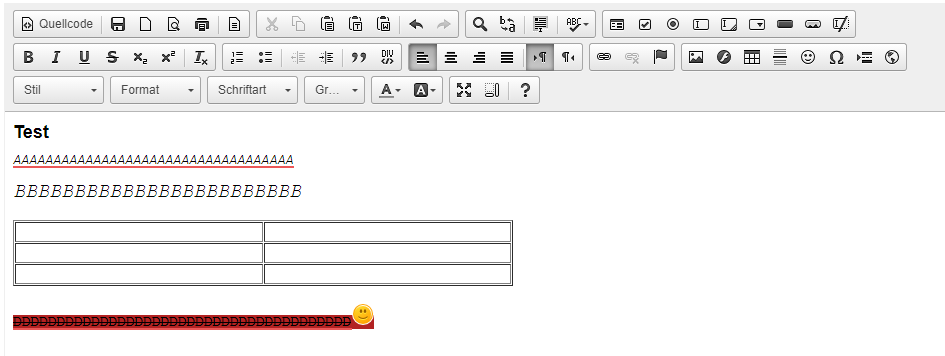
Im unteren Textbereich kann eine Beschreibung des Artikels hinterlegt werden.
Mithilfe der Bearbeitungstools kannst der Text nach Wunsch formatiert und gestaltet werden.
Wichtig! Speichere alle Änderungen ab, um mit dem Vorgang f
