



Neue Warenbewegung

Um eine neue Warenbewegung durchzuführen, klicke auf den Button Neue Warenbewegung.
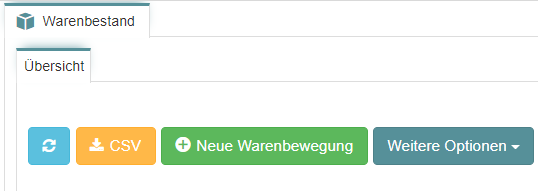
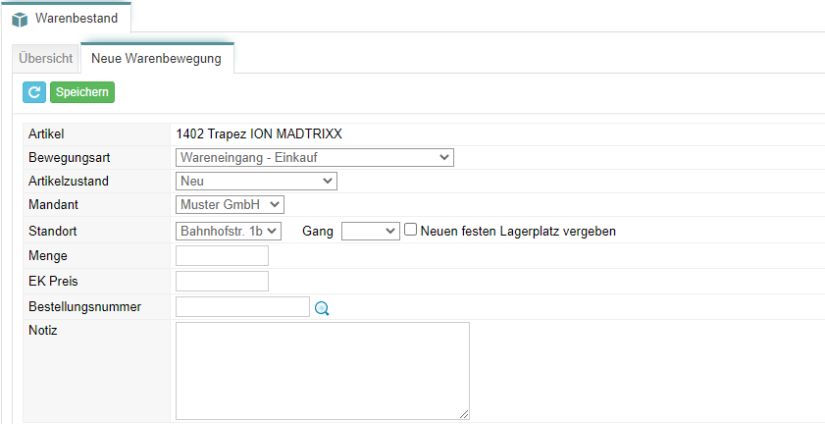
Sobald du auf den Button geklickt hast, öffnet sich eine neue Maske mit den geforderten Daten, um eine neue Warenbewegung durchzuführen.
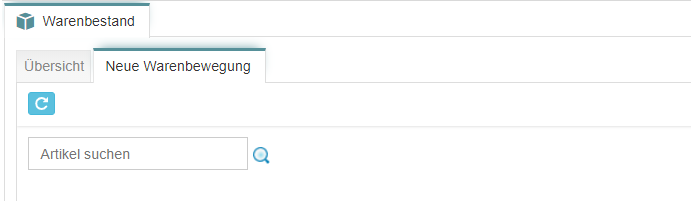
Unter dem Feld Artikel suchen kann nach dem gewünschten Artikel gesucht werden.
Falls du die Artikelnummer gerade nicht zur Hand hast, kann diese mithilfe der Lupe nach verschiedenen Kriterien aufgerufen werden.
Klicke hier, um weitere Informationen über die Lupe herauszufinden.
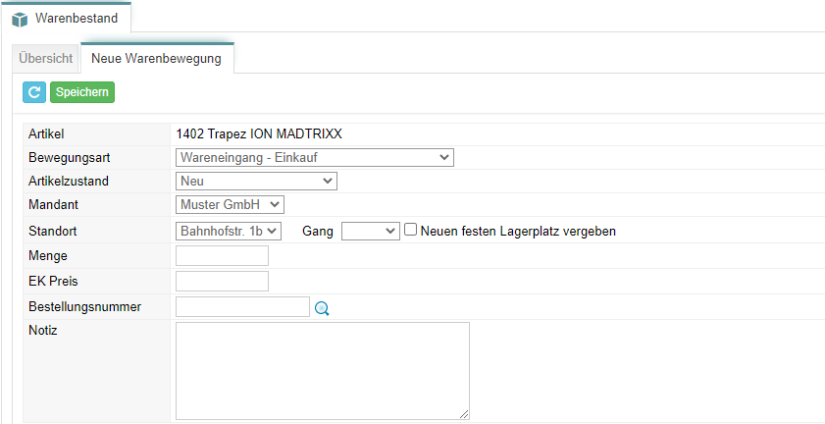
Nach Auswahl wird der Artikel in der Eingabe hinterlegt, weitere wichtige Daten werden eingeblendet, die für das Erfassen der Warenbewegung notwendig sind.
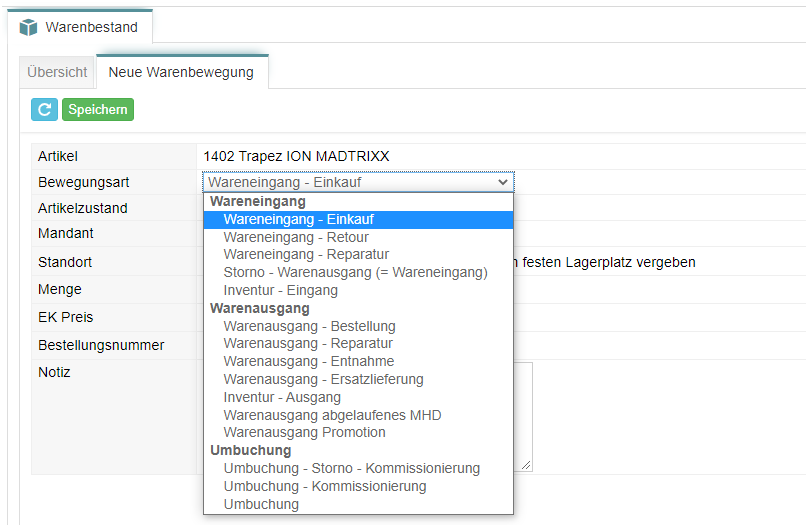
Bewegungsart: Unter Bewegungsart kannst du auswählen zwischen Wareneingang, Warenausgang, Umbuchung.
Artikelzustand: Unter Artikelzustand kann der Zustand der Ware festgelegt werden.
Bestellnr.: Unter Bestellnummer kann die Bestellnummer, je nach Bewegungsart eingeben und hinterlegt werden.
Falls die Bestellnummer gerade nicht zur Hand steht, kann diese mithilfe der Lupe nach verschiedenen Kriterien gesucht und übernommen werden.
Klicke hier, um weitere Informationen über die Lupe nachzulesen.
Bitte beachte, dass die Bestellnummer je nach Bewegungsart variiert.
Wichtig! Gebe eine Menge, Einkaufspreis und Standorte ein, um den Vorgang weiterzuführen.
Wichtig! Speichere jede Änderung ab.
